
Gestion de projet
Tes tickets vivent là où tu discutes.
Chaque canal client a son projet : tickets, tableau, liste et sprints si tu les actives. Pas de deuxième outil à ouvrir, pas de lien à recopier d'un onglet à l'autre.
- 4 statuts À faire, En cours, En revue, Terminé
- 3 types Tâche, Bug, Sous-tâche
- 2 vues Tableau, liste, et sprints si tu les actives
Tableau
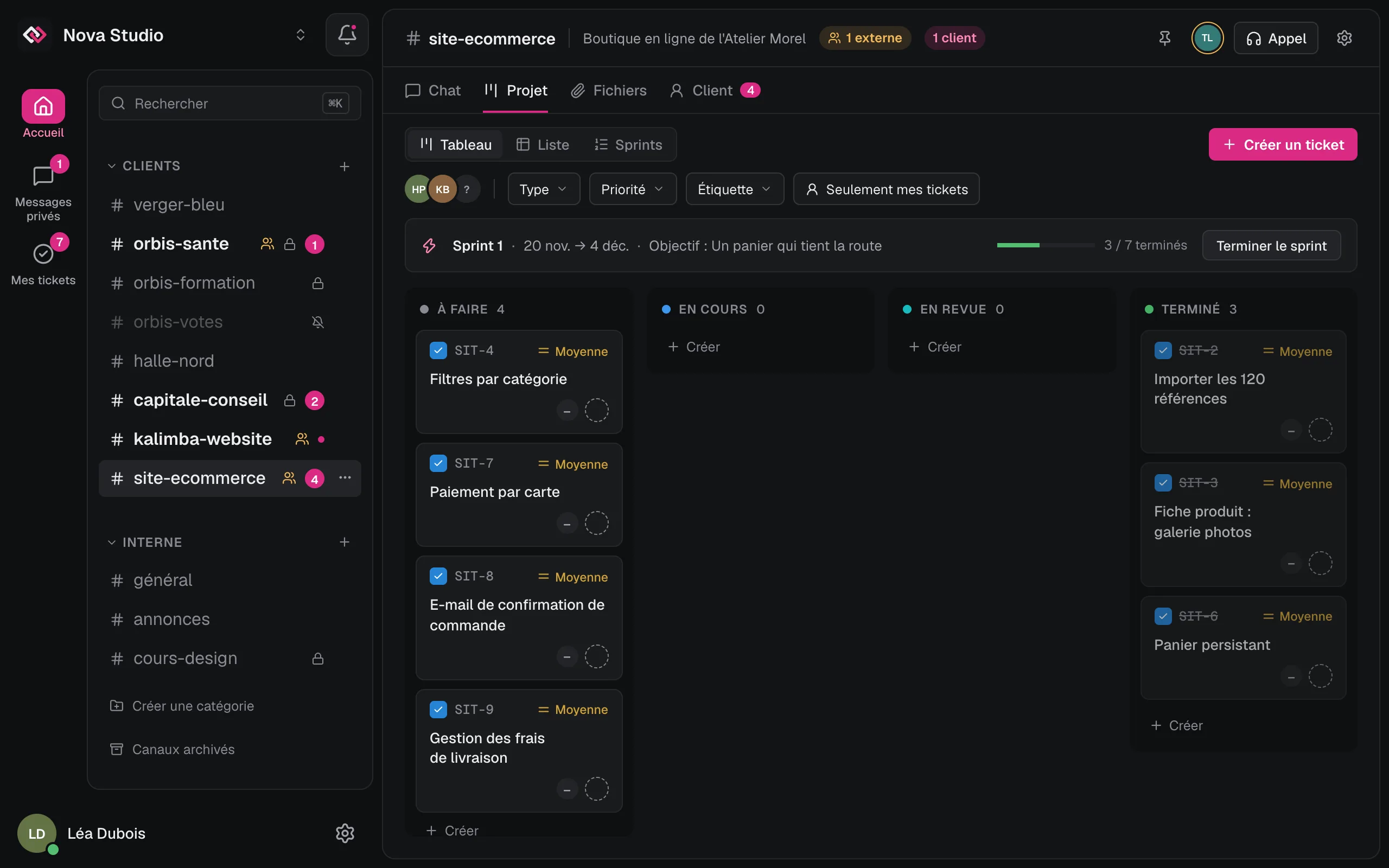
Le tableau du sprint en cours, avec les filtres par type, priorité et étiquette.
Sur téléphone
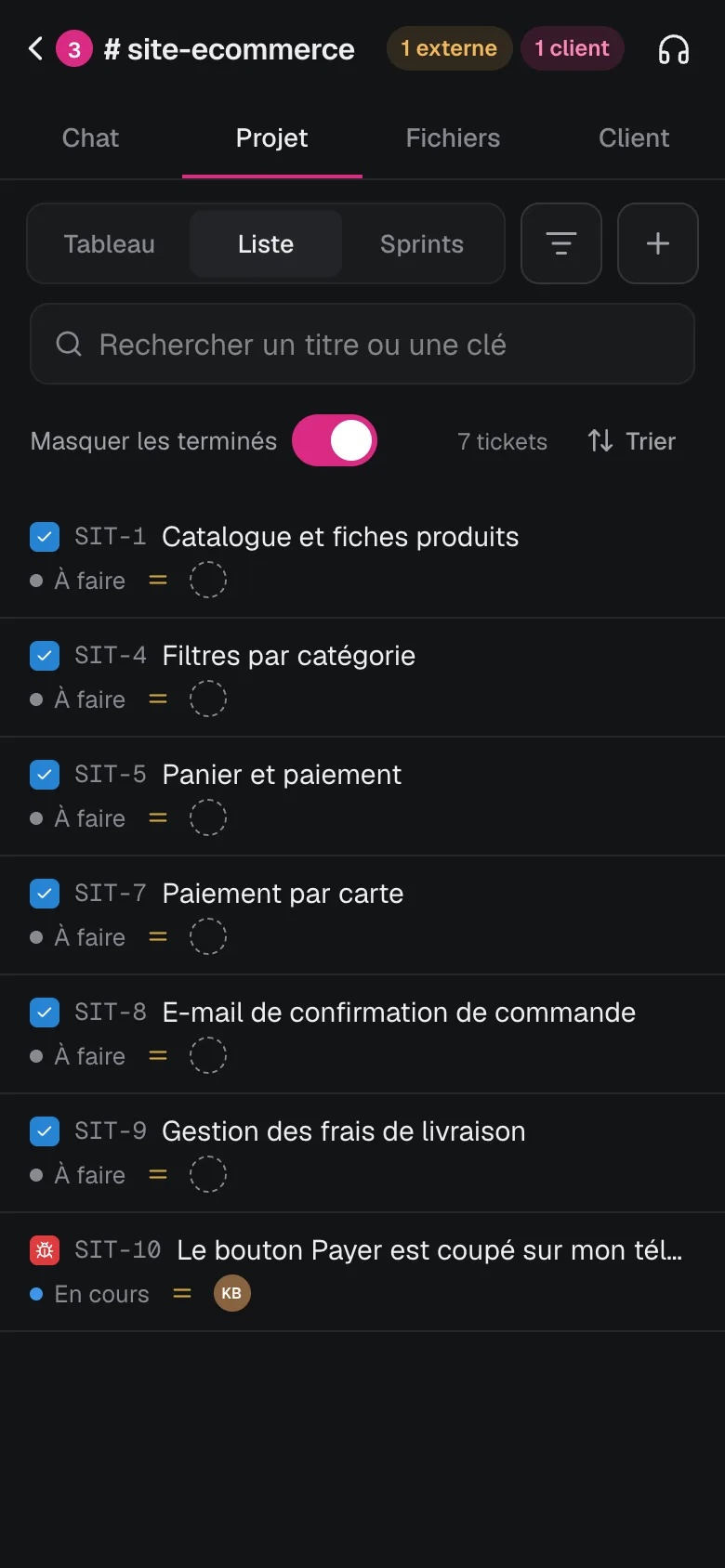
Tes tickets te suivent sur iPhone et Android.
Vu par le client
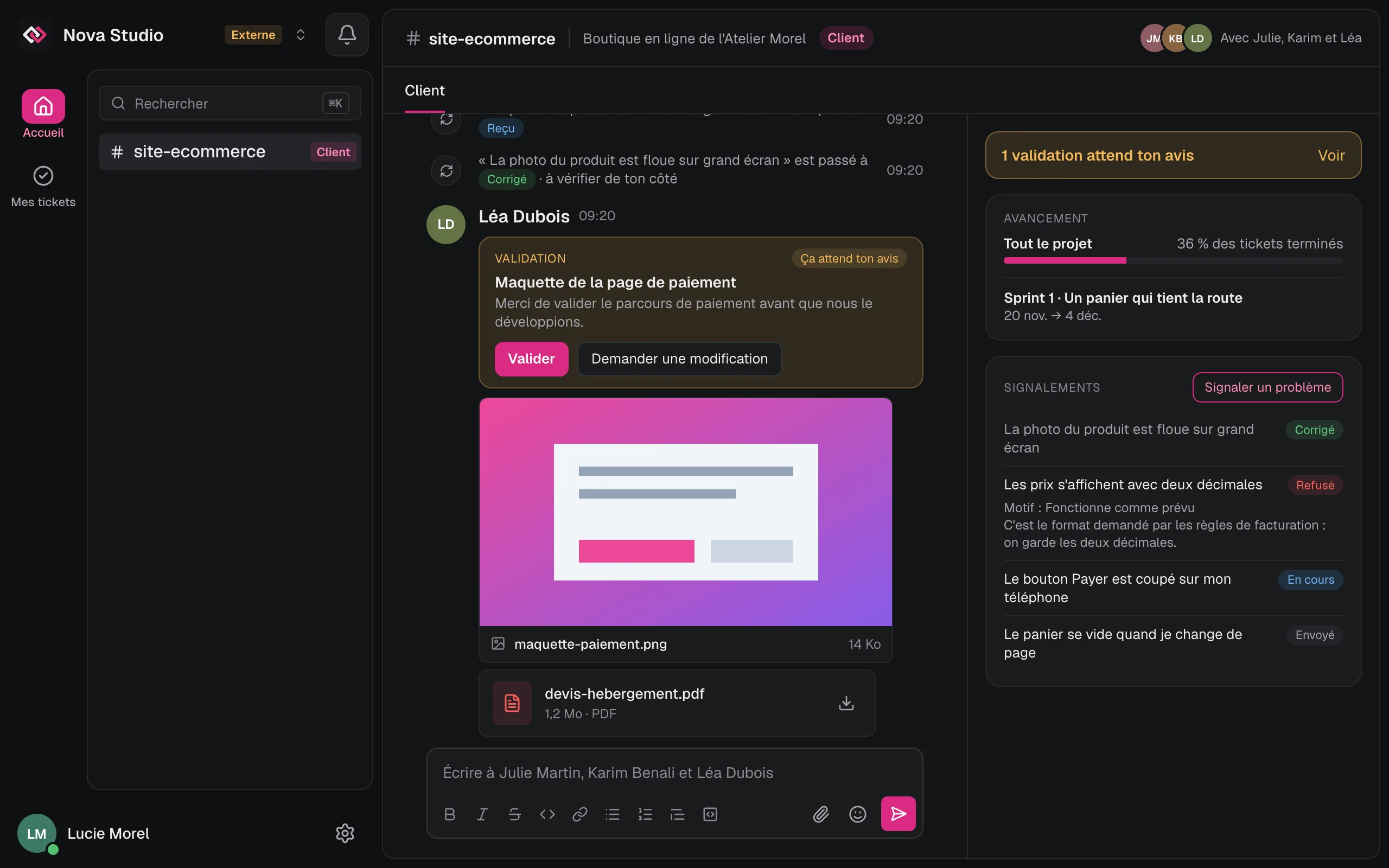
Ton client voit l'avancement calculé à partir de tes tickets, sans voir le détail de tes tickets.
Du message au ticket livré, sans quitter le canal.
-
Planifier
Sprints, étiquettes et charge
Active les sprints si tu en as besoin : démarre-en un avec un objectif et suis la vélocité. Classe tes tickets par étiquettes et estime la charge en jours.
-
Suivre
Tableau
À faire, En cours, En revue, Terminé. Glisse une carte, tout le canal le voit.
-
Relier
Dépendances
Un ticket bloqué par un ticket non terminé affiche « Bloqué » sur sa carte. Les sous-tâches restent rattachées à leur ticket.
-
Retrouver
Mes tickets
Une page avec tout ce qui t'est assigné et pas encore terminé, rangé par projet. Un ticket s'ouvre sur place, sans quitter la liste.
Dans le chat
La clé du ticket reste à jour dans la conversation.
Écris ORS-12 dans un message : la pastille affiche le titre et le statut du ticket, mis à jour en direct. Le menu d'un message propose « Créer un ticket », pré-rempli avec son texte. Les fichiers joints au ticket rejoignent l'onglet Fichiers du canal.
Léa Dubois 10:42
Le header passe en revue, tu peux regarder ORS-12 · Header du site · En revue ?
Karim Benali 10:45
Je m'en occupe après le point client.
Démarrer en quatre étapes
-
01
Crée un canal pour ton client
-
02
Ouvre l'onglet Projet et crée tes premiers tickets
-
03
Démarre un sprint avec un objectif
-
04
Le propriétaire ou un admin invite ton client : il suit l'avancement dans son onglet